مقالات
تابع Isblank در اکسل
بررسی تابع Isblank در اکسل تابعها در نرم افزار اکسل به شما امکان محاسبات و تحلیل دادهها با دقت و کارایی بیشتر را میدهند. یکی
اکسل یکی از مهمترین ابزارهای تحلیل داده و گزارشگیری است. بسیاری از کاربران زمان زیادی را صرف کار با اکسل میکنند، اما با چند ترفندهای اکسل ساده میتوان این فرآیند را بهینه کرد. در این مقاله، ۵ ترفندهای اکسل برای افزایش سرعت و بهرهوری را بررسی میکنیم.
یکی از بهترین راهها برای افزایش سرعت در اکسل، استفاده از کلیدهای میانبر است. با یادگیری این میانبرها میتوانید بهراحتی عملیات مختلف را بدون نیاز به موس انجام دهید و کارهای خود را چند برابر سریعتر انجام دهید.
| میانبر | عملکرد |
|---|---|
Ctrl + C |
کپی دادهها |
Ctrl + V |
چسباندن دادهها |
Ctrl + X |
بریدن دادهها |
Ctrl + Z |
بازگشت به عمل قبلی |
Ctrl + Shift + L |
فعال یا غیرفعال کردن فیلترها |
Ctrl + Arrow Key |
حرکت سریع به انتهای محدوده دادهها |
Alt + = |
محاسبه خودکار مجموع سلولهای انتخابشده |
نکته: میتوانید با استفاده از Ctrl + Shift + L بهسرعت فیلترهای ترفندهای اکسل را فعال یا غیرفعال کنید و بدون نیاز به جستجوی دستی، دادهها را مرتب کنید.
AutoFill یکی از ترفندهای اکسل مفید است که به شما اجازه میدهد الگوهای عددی، تاریخها و متون را بهصورت خودکار تکمیل کنید.
نحوه استفاده:
💡 کاربردها:
Flash Fill ابزاری هوشمند در ترفندهای اکسل است که بهصورت خودکار الگوهای داده را تشخیص داده و مقدارهای موردنیاز را در سلولهای باقیمانده تکمیل میکند.
مثال: فرض کنید لیستی از اسامی کامل (مانند “محمد رضائی”) دارید و میخواهید فقط نام خانوادگی را در یک ستون جداگانه وارد کنید:
Ctrl + E را فشار دهید.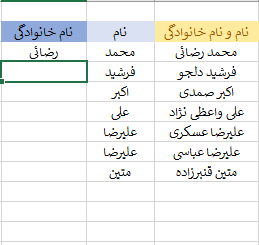
این قابلیت برای جداسازی نام، ایمیل، شماره تماس و سایر اطلاعات ساختاریافته در ترفندهای اکسل بسیار مفید است.
برای کار با دادههای حجیم، فیلترها در ترفندهای اکسل کمک میکنند که سریعتر اطلاعات موردنظر خود را پیدا کنید.
نحوه استفاده از فیلترها:
Ctrl + Shift + L را بزنید تا فیلترها فعال شوند.💡 نکته: میتوانید از فیلترهای عددی، متنی و تاریخ برای جستجوی دادههای خاص در ترفندهای اکسل استفاده کنید و نیازی به مرتبسازی دستی نداشته باشید.
قالببندی شرطی یکی از ویژگیهای مفید در ترفندهای اکسل است که به شما کمک میکند دادههای مهم را سریعتر تشخیص دهید.
مثال: فرض کنید میخواهید سلولهایی که مقدار آنها بیشتر از 15000 است را با رنگ قرمز مشخص کنید:
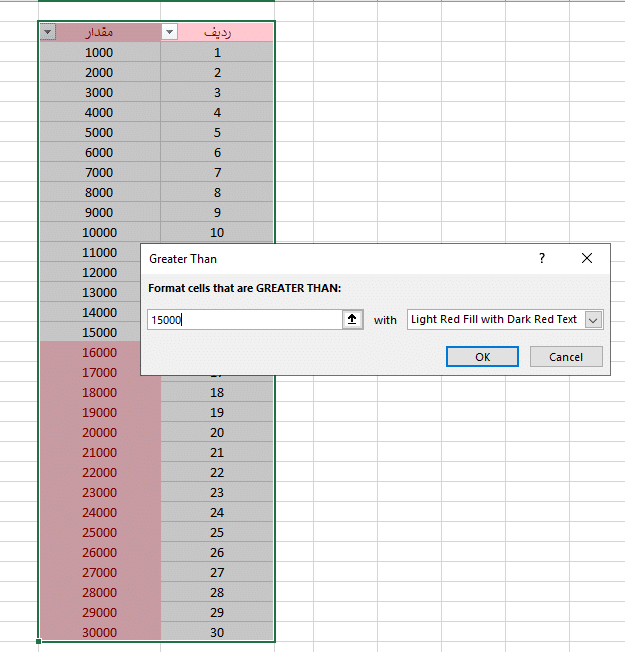
با این روش میتوانید بهسرعت دادههای مهم را در ترفندهای اکسل تشخیص دهید و آنالیز کنید.
با استفاده از این ۵ ترفندهای اکسل میتوانید سرعت و دقت کار با اکسل را بهبود دهید:
بررسی تابع Isblank در اکسل تابعها در نرم افزار اکسل به شما امکان محاسبات و تحلیل دادهها با دقت و کارایی بیشتر را میدهند. یکی
۵ ترفندهای اکسل برای افزایش سرعت کار اکسل یکی از مهمترین ابزارهای تحلیل داده و گزارشگیری است. بسیاری از کاربران زمان زیادی را صرف کار
تابع VLOOKUP تابع VLOOKUP یکی از توابع پرکاربرد در نرم افزار اکسل (Excel) است که به شما اجازه میدهد مقداری را در یک جدول یا